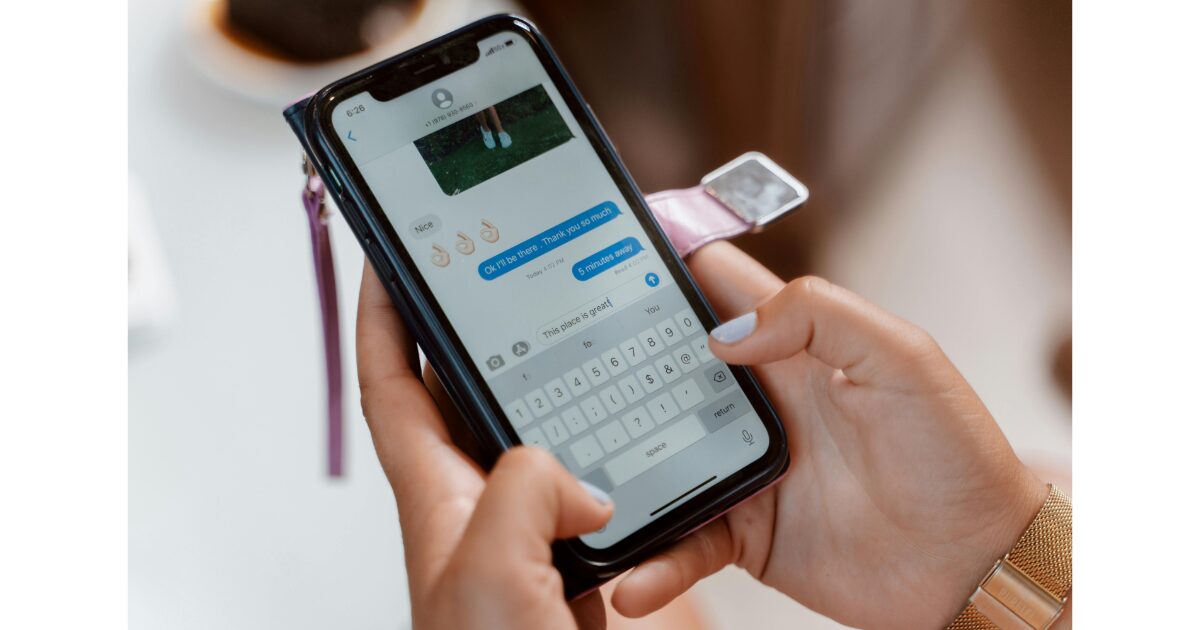
スマホでSNS投稿やブログを書いているとき、
「#を入れたいのに、どこにあるか分からない」
「毎回記号画面を探して時間がかかる」
そんな小さなストレスを感じたことはありませんか?
パソコンでは簡単に入力できる#(シャープ)も、スマホになると途端に迷ってしまう
――これは初心者が必ず一度はつまずくポイントです。
しかし安心してください。#の入力は“慣れ”ではなく、
“正しい手順と環境づくり”で誰でもすぐに解決できます。
本記事では、iPhone・Androidそれぞれの基本操作から、
ワンタップで即出しできる時短テクニック、便利なアプリ活用法、
トラブル対処法までをまとめて解説します。
読み終える頃には、#を探すことなく、
自然に・素早く・迷わず入力できる状態が完成しているはずです。
初心者向けに解説 — スマホで#を即出しするとは?

スマホで「#(シャープ)」をすぐに入力できない
――これはSNS投稿やブログ執筆を始めたばかりの
初心者が最初につまずきやすいポイントです。
パソコンでは簡単に打てるのに、スマホになると
「どこを押せばいいの?」「記号一覧を開いても見つからない」
と迷うことは珍しくありません。
しかし一度仕組みを理解すれば、
#は“探す記号”ではなく“即出しできる記号”になります。
ここではスマホ操作に不慣れな人でも、
読み終えた瞬間から迷わず#を入力できる状態を目指します。
初心者ユーザーが即解決できること
この記事を読む人の多くは「スマホで#をすぐ出したい」
「毎回記号画面を探すのが面倒」「SNSでハッシュタグを素早く付けたい」
という実用的な目的を持っています。
本記事では、基本操作だけでなく、
最短で入力するテクニックまで整理しているため、
読み終えた直後から入力スピードが体感的に向上します。
スマホ投稿・ブログ執筆・メモ作成のすべてで活用できる内容です。
#の意味を整理: ハッシュタグと記号の違い(日本での使い方)
#は単なる記号として使う場合と、
SNS上で検索用ラベルになる「ハッシュタグ」として使う場合があります。
日本では主にX(旧Twitter)、Instagram、TikTok、YouTubeのタグ付けで使用され、
投稿の発見性を高める役割を持ちます。
一方、メモや文書内では「番号」「区切り」「強調」の目的で使われることもあります。
入力方法は同じなので、まずは“記号としての#を即出しできる状態”を作ることが最優先です。
対応環境の確認 — Android/iPhone/キーボード種類をチェック
スマホで#を出す方法は、端末のOSとキーボード種類によって微妙に異なります。
iPhoneなら標準キーボード、AndroidならGboardやメーカー独自キーボードが一般的です。
外付けキーボードを使っている場合も挙動が異なるため、
自分の環境を一度だけ確認しておくと、このあと紹介する方法がスムーズに理解できます。
基本編:iPhoneとAndroidで#を入力する基本操作

iPhone標準キーボードでの手順と注意点(文字入力→記号)
iPhoneでは、文字入力画面左下の「?123」をタップすると
数字・記号画面に切り替わります。
そこに#が表示されており、タップするだけで入力可能です。
さらに「#+=」画面にも関連記号が並びます。
初心者が迷いやすいのは“ひらがな画面に戻れなくなる”点ですが、
左下の「あいう」を押せば元に戻るので安心してください。
まずはこの基本動線を一度覚えるだけで、#探しのストレスは解消されます。
Android(Gboard等)で#を出す基本操作と設定チェック
Androidの場合も基本は同じで、
「?123」キーを押すと数字・記号画面が開き、そこに#があります。
Gboardでは長押し不要で即タップ入力可能です。
もし記号配置が異なる場合は、キーボード設定で「Gboard」に変更するだけで
標準配置になり、操作が統一されます。
機種差に悩まされやすい初心者ほど、Gboardを使うことで迷いを減らせます。
外付けキーボード・Bluetooth使用時の入力ポイント
Bluetoothキーボードを接続している場合、
PCと同じ感覚で「Shift+3」で#が入力できます。
ただし日本語配列・英語配列の違いで位置が変わることがあるため、
最初に一度だけ確認しておくと安心です。
外付けキーボードを活用する人は、この方法が最速になります。
OS別の最新変更点と改訂版情報(最新版で変わる点)
最近のiOS・Androidでは、記号画面の配置がシンプル化され、
以前より#が見つけやすくなっています。
大幅な仕様変更は少ないため、基本操作を覚えておけば長期間そのまま使えます。
つまり「一度覚えれば一生使える入力動線」です。
即出しテクニック:最短で#を出す6つの方法

キーボードショートカットとテキスト拡張で即入力する方法
スマホの「ユーザー辞書」機能に
「##」と入力したら「#」に変換する設定を登録しておけば、
次回から2文字打つだけで即出しできます。
初心者でも設定は一度だけ行えば完了し、その後は驚くほど入力が楽になります。
定型文・テンプレ登録でワンタップ即貼り付けする使い方
SNSで毎回同じハッシュタグを使う場合は、
メモ帳や定型文登録に「#日常 #ブログ #スマホ便利」などを保存しておき、
コピーして貼るだけで完了します。
入力ミスも防げるため、初心者ほど効果が大きい方法です。
クリップボード管理アプリで履歴から即出し(レビュー付き)
Androidではクリップボード履歴機能をONにすると、
過去にコピーした#付きタグをワンタップで再利用できます。
iPhoneでもキーボードアプリを使えば同様の機能が利用できます。
頻繁に投稿する人ほど、作業時間を大幅に短縮できます。
音声入力や音声コマンドで#を挿入する工夫と操作方法
音声入力で「シャープ」「ハッシュ」と話すと#が自動入力される場合があります。
両手がふさがっているときでも使える便利技で、初心者が意外と知らない隠れ時短テクです。
コピー&ペースト、特殊文字パネル、コード入力の実用テク
最もシンプルなのは「#を一度コピーしておく」方法です。
メモ帳に#だけを書いておき、必要なときに貼り付けるだけで即出しできます。
機種や設定に左右されない“最終手段”として覚えておくと安心です。
SNS投稿向け:ハッシュタグ自動生成とジャンル別テンプレ活用法
最近のSNSでは、入力途中におすすめハッシュタグ候補が表示されます。
これをタップするだけで#付きタグが自動入力されるため、
初心者でも迷わず活用可能です。
よく使うジャンル別タグをテンプレ化しておくと、投稿作業が格段にスムーズになります。
おすすめアプリ・ツール(無料/有料)と 選び方のチェックポイント

スマホで#を即出しする基本操作を覚えたら、
次は「より速く・より楽に」入力できる環境づくりが重要になります。
ここでは初心者でも安心して使えるアプリやツールを整理し、
選ぶときに失敗しないチェックポイントを解説します。
便利そうに見えても、
自分の使い方に合わないアプリを入れると逆に操作が複雑になるため、
“目的に合った道具選び”が時短への近道です。
キーボードアプリ比較(Gboard/Simeji等)のレビューと選び方
AndroidではGboardがもっとも安定しており、
記号配置が標準的で#を迷わず入力できます。
動作も軽く、テキスト予測やクリップボード機能が標準搭載されているため、
初心者でもすぐ使いこなせます。
一方Simejiはデザインや顔文字機能が豊富で、SNS投稿中心の人に向いています。
ただし広告表示が気になる場合はGboardの方が快適です。
iPhoneは標準キーボードでも十分ですが、
テキスト拡張を多用する人は外部キーボードアプリを追加すると作業効率が上がります。
クリップボード・テキスト拡張アプリおすすめ(無料あり)
#付きの定型タグを頻繁に使う場合は、
クリップボード管理アプリが便利です。
Androidなら標準Gboardの履歴機能で十分実用レベルです。
iPhoneではショートカット機能やテキスト置換を活用することで、
専用アプリなしでも即出し環境を構築できます。
無料機能だけで完結するため、初心者はまず標準機能から試すのが安全です。
ハッシュタグ生成アプリと特典・コイン還元・付与に関する注意点
ハッシュタグ自動生成アプリは
「関連タグ提案」「人気タグ分析」などの機能を持ち、SNS運用を効率化できます。
ただし「コイン付与」「特典付与」などの仕組みを強調するアプリは、
広告視聴や外部サイト誘導が多い傾向があります。
入力補助目的であれば、
過度な機能を求めず“シンプルにタグを保存できるタイプ”を選ぶ方が安心です。
インストール前のチェック項目(権限・安全性・ストアの評価)
アプリ導入時は
「キーボードとして全入力内容にアクセスする権限」を求められる場合があります。
これはキーボードアプリの仕様上必要なものですが、
不安な場合は公式ストアで評価が高く、長期間更新されているアプリを選びましょう。
レビュー件数が極端に少ないものや、最終更新日が古いものは避けるのが基本です。
アプリ別初期設定ガイド(初心者OKの使い方手順)
導入後は
「デフォルトキーボードに設定」「クリップボード履歴ON」「テキスト置換登録」の
3点を確認すれば準備完了です。
難しい操作は不要で、一度設定すれば普段通り文字入力するだけで#即出し環境が完成します。
トラブルシューティング:よくある問題と発生時の対処法

便利な環境を整えても、
時々「#が出ない」「別の記号になる」といった小さなトラブルが起こることがあります。
原因の多くは設定ミスや一時的な不具合なので、
落ち着いて順番に確認すればすぐ解決できます。
記号が出ない・別記号になるときのチェックリスト(システム/OS)
まず確認するのは「キーボードの種類」と「言語設定」です。
英語配列になっていると記号配置が変わる場合があります。
設定画面で日本語キーボードに戻すだけで正常化するケースがほとんどです。
アプリがクラッシュ・権限エラーが発生した場合の具体対処法
キーボードアプリが突然落ちる場合は、
アプリ再起動・スマホ再起動で改善することが多いです。
それでも解決しない場合は、アプリの更新確認とキャッシュ削除を行います。
再インストールも有効ですが、設定を再度行う必要があるため最後の手段にします。
コピーがうまくいかない・余分な空白や改行が入るときの改善策
コピー時に改行が混入するのは、元データ側の仕様によるものです。
メモ帳に一度貼り付けて整形してから再コピーすると、余分な空白を防げます。
定型文登録を使うと、この問題は根本的に解消します。
よくある誤解と本当の原因(FAQ形式で素早く回答)
「スマホが壊れた?」と不安になる人もいますが、ほとんどは設定問題です。
#が消えたわけではなく、“表示場所が変わっただけ”と理解しておくと冷静に対処できます。
マスター編:作業効率を上げる設定とスキル習得法

基本操作とアプリ環境が整ったら、
最後は「自分の使い方に合わせて最適化」する段階です。
ここまで来れば、#入力は完全に無意識レベルになります。
ユーザー別おすすめ設定(ビジネス/SNS運用/初心者向け)
ビジネス用途ならテキスト置換で「##」→「#」登録だけで十分です。
SNS運用者はタグテンプレをメモ登録し、
即貼り付け動線を作ると投稿速度が大幅に向上します。
初心者は“標準キーボード+基本操作”を固定するだけでも大きな効果があります。
ショートカット・テキスト拡張を使いこなす練習法とチェックリスト
一度登録したショートカットを「毎日3回使う」だけで自然に指が覚えます。
意識せず入力できるようになったら、即出しスキルは完成です。
環境別最適化(日本語/英語キーボード、OS差)の使い方
英語キーボードを併用する人は、
入力言語切替を素早く行えるように設定しておくと混乱を防げます。
OS差を意識せず“同じ動線”を作ることが最終ゴールです。
一通りマスターしたか確認する習得チェックと改善ポイント
「#を出すまでに迷わない」「記号画面を探さない」「毎回同じ手順で入力できる」
――この3点が達成できていれば、完全マスター状態です。
もし迷いが残る場合は、テキスト置換やテンプレ登録を追加すると一気に安定します。
初心者向け:スマホで#を即出しする完全ガイド【まとめ】

スマホで「#を即出しする」ことは、最初こそ難しく感じますが、
実際には基本操作を一度覚え、環境を少し整えるだけで誰でも簡単に実現できるスキルです。
iPhone・Androidそれぞれの記号入力手順を理解し、
テキスト置換やテンプレ登録、クリップボード活用といった
即出しテクニックを取り入れることで、
#入力は“探す作業”から“無意識の動作”へと変わります。
さらに、キーボードアプリや補助ツールを自分の用途に合わせて選び、
トラブル時の対処法を知っておけば、
機種変更やOS更新があっても安心して使い続けられます。
最終的に目指すのは、「#を出すために考えない状態」を作ることです。
SNS投稿、ブログ執筆、メモ整理
――どんな場面でもスムーズに#を入力できるようになれば、
スマホでの文章作成は一段と快適になります。
今日から一つでも設定を取り入れ、あなた専用の“#即出し環境”を完成させてみてください。